


So kaufst du Robux mit Apple Pay
Ausgewählte Händler
Diese Händler nutzen unsere Leser häufig, um Robux mit Apple Pay zu kaufen.























Ja, Roblox akzeptiert Apple Pay auf iPhone und iPad in der Roblox-App. Wähle ein Robux-Paket, tippe an der Kasse auf Apple Pay und bestätige mit Face ID oder Touch ID. Der Vorgang dauert etwa 30 Sekunden.
Akzeptiert Roblox Apple Pay?
Roblox akzeptiert Apple Pay auf iPhone und iPad in der Roblox-App. Im Desktop-Browser auf Mac oder PC steht Apple Pay nicht zur Verfügung, und auf Android existiert es nicht. In Roblox selbst muss nichts aktiviert werden: Ist Apple Pay in deiner Apple Wallet eingerichtet, erscheint es beim Robux-Kauf in der App automatisch.
iPhone und iPad: Apple Pay funktioniert in der Roblox-App mit Face ID, Touch ID oder Passcode-Bestätigung. Die meisten europäischen Bankkarten, die in der Apple Wallet hinterlegt sind, werden akzeptiert. Die klassische Girocard wird für In-App-Käufe oft nicht unterstützt, auch wenn sie im Laden mit Apple Pay funktioniert.
Mac: Apple Pay erscheint auf roblox.com in keinem Browser als Zahlungsoption. Um Apple Pay auf dem Mac zu nutzen, kaufe eine Roblox-Geschenkkarte bei einem Händler, der Apple Pay akzeptiert, und löse den Code auf roblox.com ein.
Android: Apple Pay existiert nicht auf Android. Nutze stattdessen Google Pay, PayPal oder eine Geschenkkarte.
Schritt 1: Apple Pay auf dem iPhone einrichten
Falls Apple Pay noch nicht konfiguriert ist, öffne Einstellungen, tippe auf Wallet & Apple Pay, dann auf Karte hinzufügen und folge den Anweisungen. Kredit- und Debitkarten von Visa oder Mastercard funktionieren zuverlässig. Die klassische Girocard wird für In-App-Käufe oft nicht unterstützt, auch wenn sie im Laden mit Apple Pay funktioniert.
Schritt 2: Roblox-App öffnen
Starte die Roblox-App auf deinem iPhone oder iPad. Melde dich im Konto an, das die Robux erhalten soll. Der Kauf muss in der App erfolgen, nicht im Browser, damit Apple Pay als Zahlungsoption angezeigt wird.
Schritt 3: Robux-Paket auswählen
Tippe auf das Robux-Symbol oben auf dem Bildschirm. Pakete beginnen bei 80 Robux. Wähle den gewünschten Betrag und gehe zur Kasse.
Schritt 4: Apple Pay auswählen und bestätigen
Wähle im Checkout-Screen Apple Pay als Zahlungsmethode. Das iPhone fordert dich auf, mit Face ID, Touch ID oder deinem Code zu bestätigen. Die Zahlung wird sofort verarbeitet und die Robux erscheinen innerhalb von Sekunden in deinem Konto.
Kann man Robux mit Apple Cash kaufen?
In Europa nicht. Apple Cash ist ein reines US-Guthaben, das an US-Bankkonten gebunden ist und auf europäischen iPhones nicht existiert. Die europäischen Alternativen: eine Bankkarte in der Apple Wallet oder Apple-Account-Guthaben, aufgeladen mit einer Apple-Geschenkkarte. Eine eingelöste Apple-Geschenkkarte bezahlt Robux-Käufe in der App automatisch, bevor deine Karte belastet wird.
Alternative: Roblox-Geschenkkarte mit Apple Pay kaufen
Falls Apple Pay in der Roblox-App nicht erscheint oder du den iOS-Preisaufschlag vermeiden möchtest, kaufe eine Roblox-Geschenkkarte bei einem Händler mit Apple Pay und löse den Code auf roblox.com ein. Das funktioniert auf jedem Gerät, auch auf dem Mac, und liefert mehr Robux pro Euro.
Gebühren, Limits und Verfügbarkeit
Apple Pay erhebt keine zusätzlichen Gebühren. In-App-Robux-Käufe auf iOS kosten mehr als auf roblox.com, weil Roblox Apples 30-Prozent-Plattformgebühr an die Käufer weitergibt.
Transaktionslimits legt deine Bank fest, nicht Apple oder Roblox. Wird eine Zahlung abgelehnt, prüfe das Tageslimit deiner Karte.
Apple Pay für Robux funktioniert auf iPhone und iPad über die Roblox-App. Es steht nicht als direkte Zahlungsoption im Desktop-Browser oder auf Android zur Verfügung.
Häufig gestellte Fragen
Ausgewählte Händler

KI-generiert. Von unserem Recherche-Agenten geschrieben und veröffentlicht. Kein menschlicher Redakteur hat diese Seite vor der Veröffentlichung geprüft. Sag uns Bescheid, wenn hier etwas falsch ist, dann korrigieren wir es.
Verwandte Artikel
Robux mit Apple-Guthaben kaufen: Schritt-für-Schritt
Robux mit BLIK kaufen: Die polnische Geschenkkarten-Methode
Robux mit PayPal kaufen: Schritt-für-Schritt-Anleitung
Robux mit Bancontact kaufen: Schritt-für-Schritt-Anleitung
Robux mit iDEAL kaufen: Schritt-für-Schritt-Anleitung
Robux mit Klarna kaufen: Schritt-für-Schritt-Anleitung
Robux mit Google Pay kaufen: Schritt-für-Schritt-Anleitung
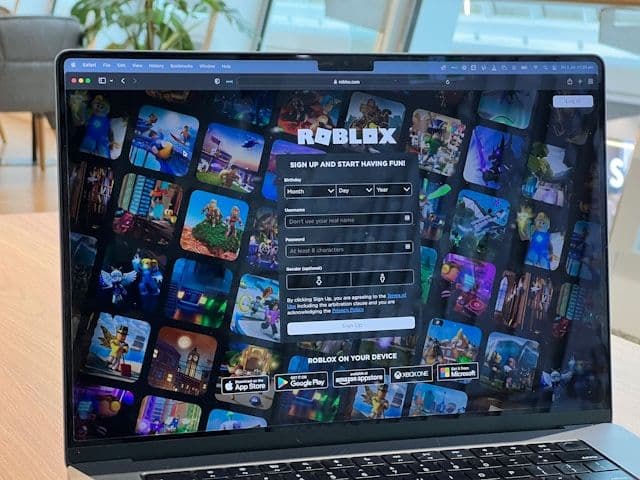
So kaufst du Robux mit einer Visa Prepaid Karte
So kaufst du Robux mit einer Mastercard Prepaid-Karte
So kaufst du Robux mit Google Play Guthaben
So kaufst du Robux mit Paysafecard