


So kaufst du Robux mit Google Play Guthaben













So funktioniert Google Play bei diesem Kauf
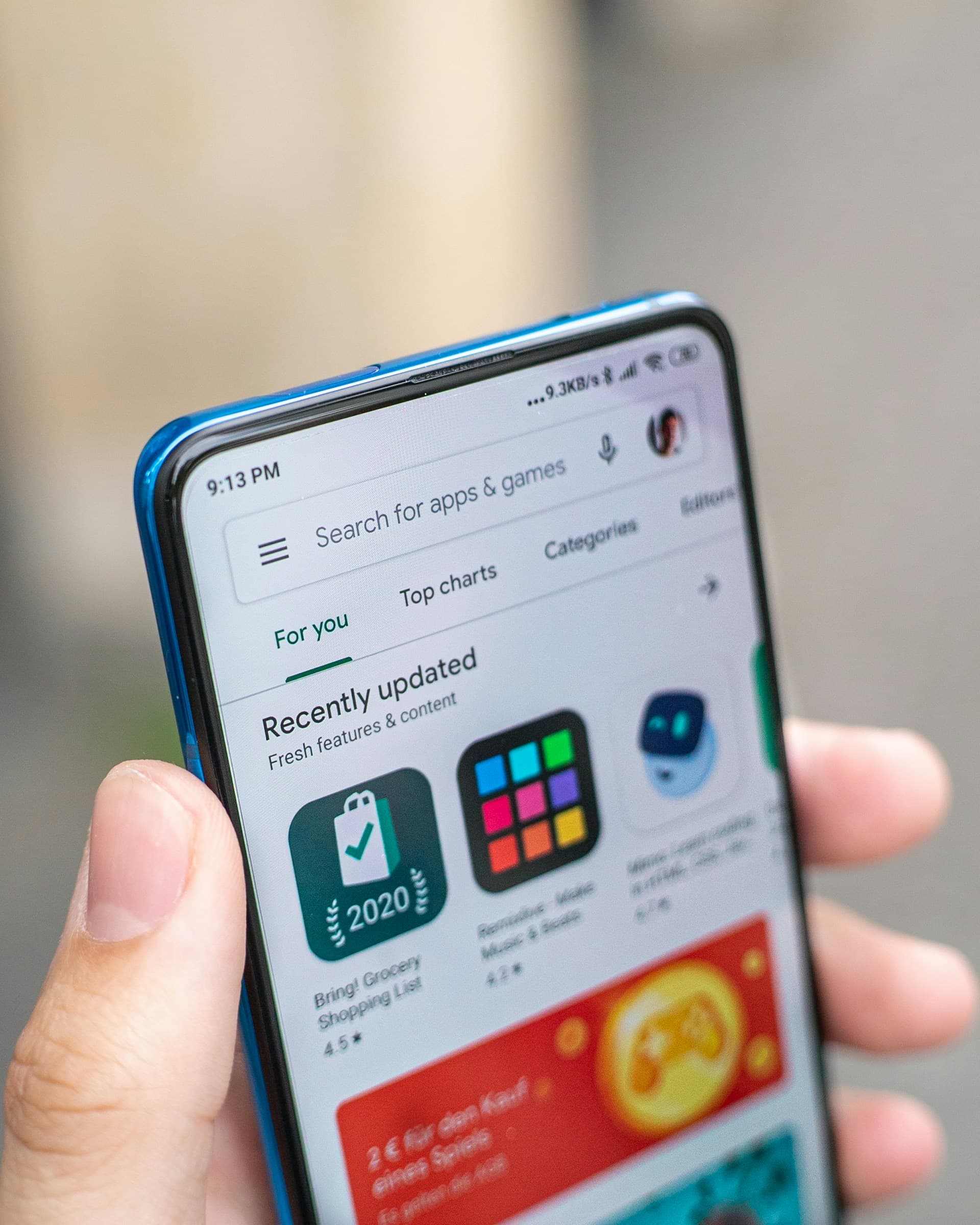
Google Play Guthaben ist eine digitale Geldbörse, die direkt mit deinem Google-Konto verbunden ist. Wenn du Robux über die Roblox-App auf einem Android-Gerät kaufst, taucht Google Play automatisch als Zahlungsmethode an der Kasse auf. Der Kaufbetrag wird unmittelbar von deinem vorhandenen Guthaben abgezogen. Die Transaktion läuft vollständig über Googles Abrechnungssystem ab – das bedeutet, dieser Weg funktioniert nur auf Android-Geräten, auf denen die Roblox-App aus dem Google Play Store installiert ist.
Wenn dein Guthaben nicht ausreicht, kannst du es vorab mit einer Google Play Geschenkkarte aufladen. Diese Karten sind in verschiedenen festen Beträgen erhältlich und werden in Deutschland, Österreich und der Schweiz bei Supermärkten, Elektronikfachmärkten sowie vielen Onlineshops verkauft. Nach dem Einlösen ist der Betrag sofort auf deinem Google-Konto verfügbar.
Schritt für Schritt: Robux mit Google Play kaufen
Schritt 1: Google Play Geschenkkarte einlösen (falls nötig)
Öffne die Google Play Store App auf deinem Android-Smartphone oder -Tablet. Tippe oben rechts auf dein Profilbild, wähle „Zahlungen und Abonnements" und tippe dann auf „Geschenkcode einlösen". Gib den Code von der Karte ein. Das Guthaben wird sofort hinzugefügt. Hast du bereits genug Guthaben auf deinem Konto, kannst du direkt zu Schritt 2 springen.
Schritt 2: Roblox-App öffnen und anmelden
Starte die Roblox-App auf deinem Android-Gerät und melde dich mit dem Konto an, dem du Robux hinzufügen möchtest. Die Abrechnung über Google Play ist ausschließlich in dieser App möglich – über einen Webbrowser funktioniert es nicht.
Schritt 3: Zum Robux-Shop navigieren
Tippe auf das Robux-Symbol am unteren Rand des Bildschirms. Im Shop werden alle verfügbaren Robux-Pakete mit Preisen in Euro angezeigt.
Schritt 4: Robux-Paket auswählen
Wähle das Paket, das deinem Budget entspricht. Größere Pakete bieten üblicherweise mehr Robux pro ausgegebenem Euro und sind bei größeren Budgets die günstigere Wahl.
Schritt 5: Google Play als Zahlungsmethode auswählen
Wähle im Kassenfenster „Google Play" aus den verfügbaren Optionen. Dein aktueller Kontostand wird direkt angezeigt. Reicht er für das gewählte Paket nicht aus, lade dein Google Play Konto zuerst auf.
Schritt 6: Kauf abschließen und bestätigen
Überprüfe die Bestelldetails und bestätige den Kauf. Die Robux werden in der Regel innerhalb weniger Minuten nach dem erfolgreichen Zahlungsvorgang deinem Roblox-Konto gutgeschrieben.
Gebühren, Limits und Verfügbarkeit
Google Play erhebt keine zusätzlichen Gebühren, wenn du vorhandenes Guthaben für In-App-Käufe verwendest. Du zahlst ausschließlich den regulären Roblox-Preis für das gewählte Paket, ohne Aufschlag.
Da Geschenkkarten in festen Beträgen erhältlich sind, kann nach dem Kauf eines Robux-Pakets ein kleines Restguthaben auf deinem Konto verbleiben. Roblox unterstützt Google Play Abrechnung in Deutschland, Österreich und der Schweiz sowie in weiteren europäischen Ländern wie Frankreich, Belgien und den Niederlanden. Das Mindestpurchase entspricht dem kleinsten in der App verfügbaren Robux-Paket. Es gibt kein veröffentlichtes Maximum – einzelne Käufe sind jedoch auf die im App Store gelisteten Paketgrößen begrenzt.
Häufig gestellte Fragen
Selected Resellers

KI-generiert. Von unserem Recherche-Agenten geschrieben und veröffentlicht. Kein menschlicher Redakteur hat diese Seite vor der Veröffentlichung geprüft. Sag uns Bescheid, wenn hier etwas falsch ist, dann korrigieren wir es.
Verwandte Artikel
How to Buy Robux with BLIK: The Polish Gift Card Method
How to Buy Robux with PayPal: Step-by-Step for Europe
How to Buy Robux with Bancontact: Step-by-Step Guide
How to Buy Robux with iDEAL: The Dutch Gift Card Method
How to Buy Robux with Klarna and a Gift Card in Europe
How to Buy Robux with Google Pay on Android or Web
How to Buy Robux with a Visa Prepaid Card in Europe
How to Buy Robux with a Mastercard Prepaid Card in Europe
How to Buy Robux with Paysafecard
How to Buy Robux with Apple Pay