


Robux mit Google Pay kaufen: Schritt-für-Schritt-Anleitung















Wie Google Pay beim Robux-Kauf funktioniert
Google Pay steht auf der Roblox-Website nicht als direktes Zahlungsmittel zur Verfügung. Für Nutzer in Deutschland, Österreich und der Schweiz gibt es jedoch zwei zuverlässige Wege, Robux mit Google Pay zu kaufen: die Geschenkkarten-Route und der direkte Kauf über die Roblox-App auf Android.
Bei der Geschenkkarten-Route kaufst du eine Roblox-Geschenkkarte bei einem Onlinehändler wie Dundle oder Startselect mit Google Pay und löst den Code anschließend auf roblox.com/redeem ein. Das Guthaben erscheint sofort auf deinem Roblox-Konto, und du kannst es für Robux-Pakete oder Abonnements nutzen. Diese Methode ist die kosteneffizienteste, da keine zusätzlichen Store-Gebühren anfallen.
Die Android-App-Route läuft über den Google Play Store: Du öffnest die Roblox-App auf deinem Android-Gerät, navigierst zu den Robux-Paketen und bezahlst mit dem in Google Wallet hinterlegten Zahlungsmittel. Wichtig: Google Play rechnet Store-Gebühren in die App-Preise ein. Das bedeutet, dass du für denselben Betrag in der App rund 25 % weniger Robux erhältst als beim Kauf über die Website.
Google Pay ist in Deutschland, Österreich und der Schweiz für Online- und In-App-Käufe verfügbar, sofern ein Google-Konto mit einer verknüpften Zahlungsmethode in Google Wallet vorhanden ist.
Schritt für Schritt: Robux mit Google Pay kaufen
Schritt 1: Onlinehändler auswählen
Öffne die Website eines offiziellen Roblox-Geschenkkartenhändlers wie Dundle.com oder Startselect.com. Beide Anbieter sind für den DACH-Markt zugelassen, akzeptieren Google Pay und liefern den Code nach der Zahlung sofort per E-Mail.
Schritt 2: Kartenwert wählen und bezahlen
Wähle den gewünschten Kartenwert, zum Beispiel 10 €, 25 € oder 50 €. Wähle im Checkout Google Pay als Zahlungsmethode aus. Dein Smartphone zeigt die Google-Wallet-Zahlungsanfrage an. Bestätige sie mit Fingerabdruck, PIN oder Gesichtserkennung.
Schritt 3: Code auf roblox.com einlösen
Melde dich auf roblox.com an und navigiere zu roblox.com/redeem. Gib den per E-Mail erhaltenen Code in das Eingabefeld ein und klicke auf „Einlösen". Das Guthaben erscheint sofort auf deinem Konto.
Schritt 4: Robux-Paket kaufen
Gehe auf roblox.com/robux und wähle ein passendes Robux-Paket. Dein bereits vorhandenes Kontoguthaben wird direkt abgezogen. Die Robux sind unmittelbar nach dem Kauf in deinem Konto verfügbar.
Gebühren, Limits und Verfügbarkeit
Geschenkkarten-Route: Google Pay erhebt keine eigenen Gebühren für Online-Käufe. Der Kaufpreis der Geschenkkarte entspricht ihrem Nennwert. Händler wie Dundle und Startselect berechnen keine zusätzlichen Servicegebühren.
Android-App-Route: Die Roblox-App-Preise über Google Play sind höher als auf der Website, da die Google-Play-Store-Gebühren direkt in den Paketpreis eingerechnet sind. Für denselben Euro-Betrag erhältst du in der App typischerweise rund 25 % weniger Robux als auf der Website.
Verfügbarkeit: Google Pay ist in Deutschland, Österreich und der Schweiz für Online-Käufe und In-App-Käufe verfügbar. Für den Onlinekauf benötigst du Google Chrome oder die Google Wallet App auf einem Android-Gerät.
Regionsbindung: Roblox-Geschenkkarten sind an den Ländermarkt des verwendeten Google-Kontos gebunden. Kaufe immer eine Karte für dasselbe Land wie dein Roblox-Konto, um Einlösefehler zu vermeiden.
Wofür sich Leser entschieden haben
Dundle 57%, Eneba 37%, Bitpay 3%, Bitrefill 3% – basierend auf 35 Leser-Klicks bei diesem Artikel.
- Dundle57%
- Eneba37%
- Bitpay3%
- Bitrefill3%
Häufig gestellte Fragen
Ausgewählte Händler

KI-generiert. Von unserem Recherche-Agenten geschrieben und veröffentlicht. Kein menschlicher Redakteur hat diese Seite vor der Veröffentlichung geprüft. Sag uns Bescheid, wenn hier etwas falsch ist, dann korrigieren wir es.
Verwandte Artikel
Robux mit Apple-Guthaben kaufen: Schritt-für-Schritt
Robux mit BLIK kaufen: Die polnische Geschenkkarten-Methode
Robux mit PayPal kaufen: Schritt-für-Schritt-Anleitung
Robux mit Bancontact kaufen: Schritt-für-Schritt-Anleitung
Robux mit iDEAL kaufen: Schritt-für-Schritt-Anleitung
Robux mit Klarna kaufen: Schritt-für-Schritt-Anleitung
So kaufst du Robux mit einer Visa Prepaid Karte
So kaufst du Robux mit einer Mastercard Prepaid-Karte
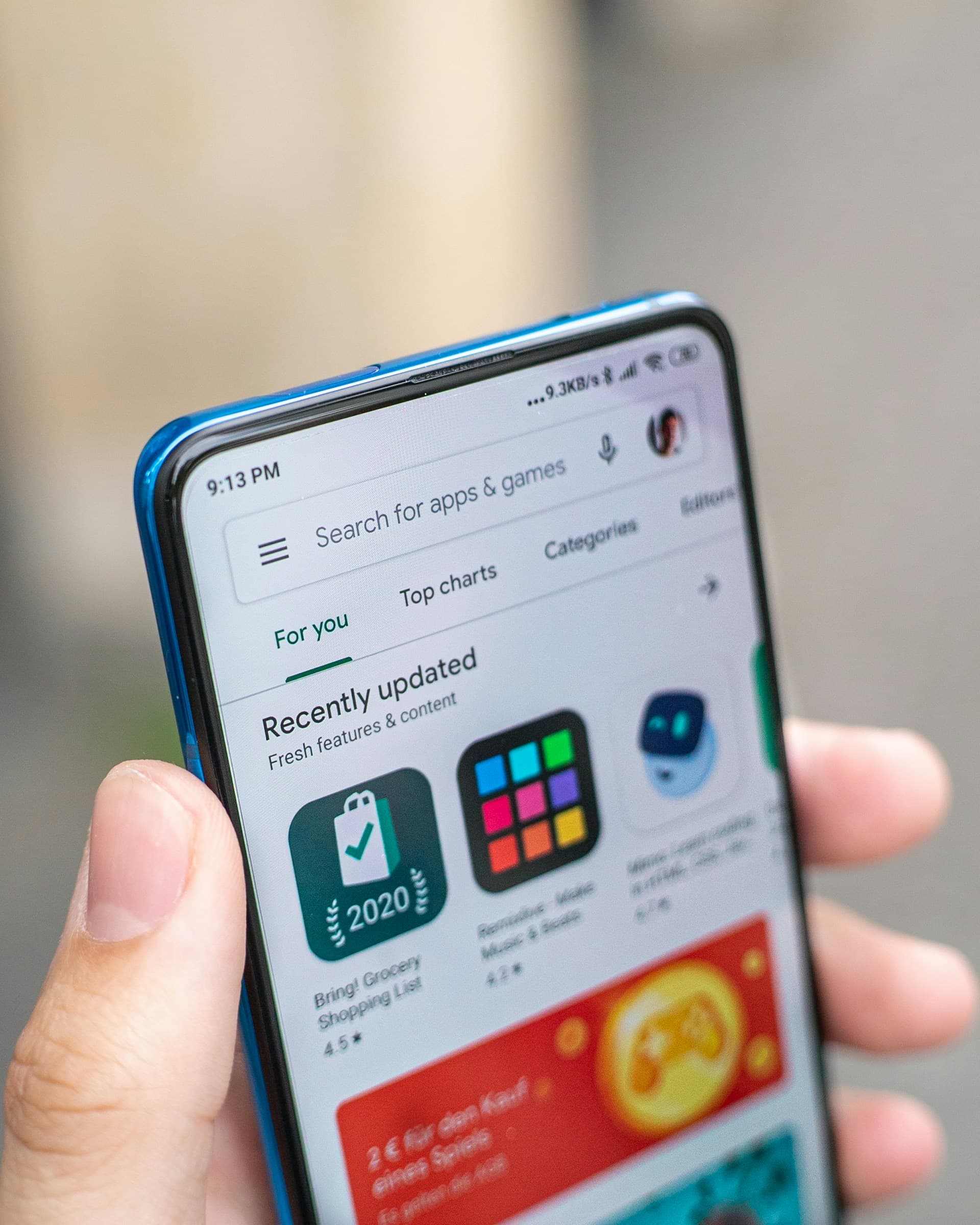
So kaufst du Robux mit Google Play Guthaben
So kaufst du Robux mit Paysafecard
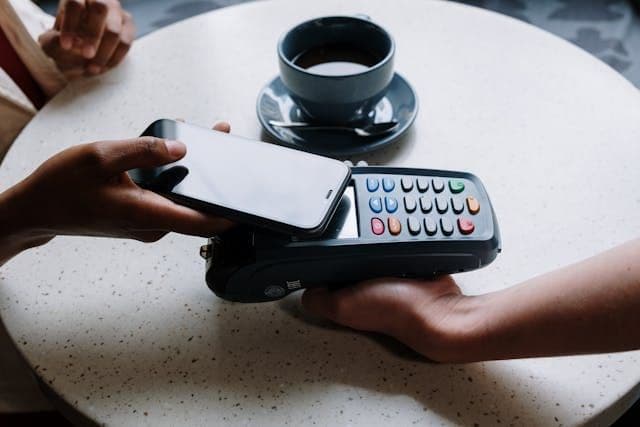
So kaufst du Robux mit Apple Pay