

Comment acheter des Robux avec Google Play












Comment fonctionne Google Play pour cet achat
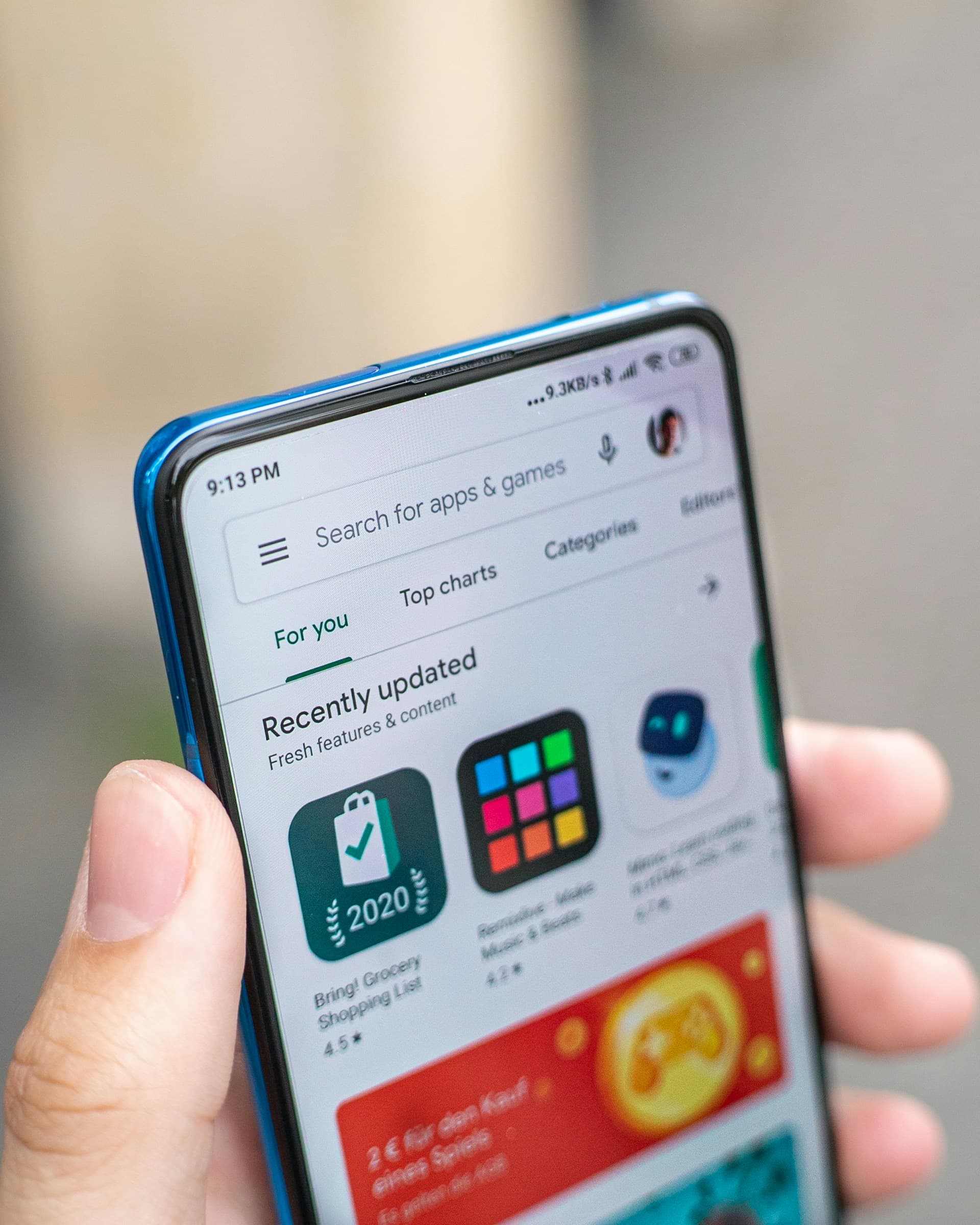
Le solde Google Play est un portefeuille numérique lié à votre compte Google. Lorsque vous achetez des Robux via l'application Roblox sur Android, Google Play apparaît automatiquement comme option de paiement à la caisse. Le montant est directement débité de votre solde disponible. La transaction passe par le système de facturation de Google, ce qui signifie que cette méthode fonctionne uniquement sur les appareils Android avec l'application Roblox installée depuis le Google Play Store.
Si votre solde est insuffisant, vous pouvez le recharger en activant une carte-cadeau Google Play. Ces cartes sont disponibles en différents montants fixes dans les supermarchés, les enseignes d'électronique et de nombreuses boutiques en ligne en France, en Belgique et en Suisse. Une fois le code activé, le montant est immédiatement disponible sur votre compte.
Étape par étape : acheter des Robux avec Google Play
Étape 1 : activer une carte-cadeau Google Play (si nécessaire)
Si votre solde Google Play ne couvre pas le prix du pack Robux souhaité, rechargez-le avec une carte-cadeau. Ouvrez l'application Google Play Store, appuyez sur votre photo de profil en haut à droite, sélectionnez « Paiements et abonnements », puis « Utiliser un code ». Saisissez le code de la carte pour ajouter le montant à votre solde. Si votre solde est déjà suffisant, passez directement à l'étape 2.
Étape 2 : ouvrir l'application Roblox
Lancez l'application Roblox sur votre appareil Android et connectez-vous au compte auquel vous souhaitez ajouter des Robux. La facturation via Google Play n'est disponible que dans cette application, pas via un navigateur web.
Étape 3 : accéder à la boutique Robux
Appuyez sur l'icône Robux en bas de l'écran. La boutique affiche tous les packs disponibles avec leurs prix en euros.
Étape 4 : choisir un pack Robux
Sélectionnez le pack qui correspond à votre budget. Les packs plus importants offrent généralement plus de Robux par euro dépensé et représentent un meilleur rapport qualité-prix.
Étape 5 : sélectionner Google Play comme mode de paiement
À l'écran de paiement, choisissez « Google Play » parmi les options proposées. Votre solde actuel est affiché. Si celui-ci ne couvre pas le prix du pack choisi, rechargez votre compte Google Play avant de continuer.
Étape 6 : confirmer l'achat
Vérifiez les détails de la commande et confirmez. Les Robux sont généralement crédités sur votre compte Roblox en quelques minutes après la transaction.
Frais, limites et disponibilité
Google Play ne facture pas de frais supplémentaires lorsque vous utilisez votre solde existant pour des achats dans l'application. Vous payez uniquement le prix standard Roblox pour le pack sélectionné, sans majoration.
Comme les cartes-cadeaux sont disponibles en montants fixes, un petit solde résiduel peut rester sur votre compte après l'achat d'un pack Robux. Roblox prend en charge la facturation Google Play en France, en Belgique et en Suisse, ainsi que dans d'autres pays européens comme l'Allemagne et les Pays-Bas. Le montant minimum d'achat correspond au plus petit pack Robux disponible dans l'application. Il n'y a pas de maximum publié, mais les achats individuels sont limités aux tailles de packs proposées dans l'application.
Foire aux questions
Selected Resellers

Généré par IA. Rédigé et publié par notre agent de recherche. Aucun rédacteur humain n'a relu cette page avant sa mise en ligne. Signalez-le-nous si quelque chose est inexact et nous le corrigerons.
Articles connexes
How to Buy Robux with BLIK: The Polish Gift Card Method
How to Buy Robux with PayPal: Step-by-Step for Europe
How to Buy Robux with Bancontact: Step-by-Step Guide
How to Buy Robux with iDEAL: The Dutch Gift Card Method
How to Buy Robux with Klarna and a Gift Card in Europe
How to Buy Robux with Google Pay on Android or Web
How to Buy Robux with a Visa Prepaid Card in Europe
How to Buy Robux with a Mastercard Prepaid Card in Europe
How to Buy Robux with Paysafecard
How to Buy Robux with Apple Pay